
Darmowy konwerter rzutu 2D na 3D
Zamień rzut mieszkania w edytowalny model 3D
PDF, JPG, PNG albo WEBP · do 20 MB
Zaczniesz bez konta. Rozpoznanie planu, pełny widok 3D i zapis wymagają darmowego logowania.
Wgraj plan mieszkania, sprawdź odtworzone ściany i otwory, a potem obejrzyj wnętrze w 3D. Na tym samym projekcie ustawisz meble w rzeczywistych wymiarach.
Przykład
Z rzutu 2D na 3D: ten sam układ
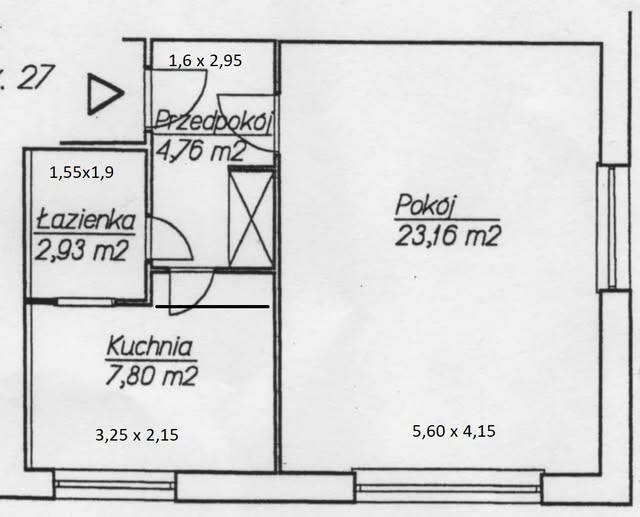
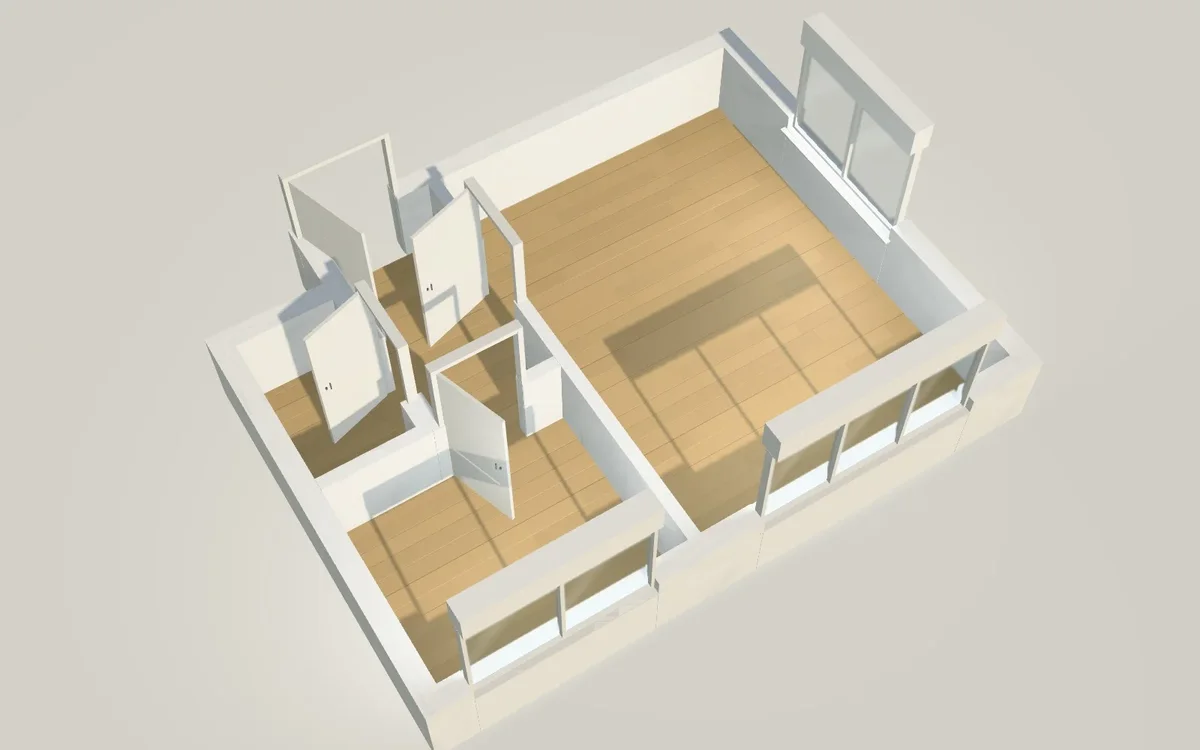
Ten sam układ: rzut wejściowy i projekt w PlanM.
Model przygotowaliśmy w PlanM na podstawie tego rzutu: tylko ściany, drzwi i okna, bez mebli. Wynik dla Twojego pliku zależy od jego czytelności i zawsze warto go sprawdzić.
Trzy kroki
Jak zamienić rzut 2D na 3D?
Wgraj rzut
Plan od dewelopera jako PDF, zdjęcie albo skan, do 20 MB. W wielostronicowym PDF-ie wybierasz stronę z rzutem.
Sprawdź układ i skalę
PlanM odtwarza ściany, drzwi i okna. Skalę ustawisz dwoma punktami o znanej odległości albo przyjmiesz szacunek i porównasz kilka wymiarów z planem.
Obejrzyj model i ustaw wyposażenie
Ten sam projekt przełączasz na widok 3D. Meble ustawiasz na planie w prawdziwych wymiarach, a każdą zmianę od razu widać w 3D.
Wynik
Nie tylko obrazek — projekt do dalszej edycji
Z rzutu powstają prawdziwe ściany, drzwi, okna i pomieszczenia z policzoną powierzchnią. Poprawiasz je jak narysowane ręcznie, a model 3D zmienia się razem z planem.
Podkład
Plik leży pod siatką, a ściany odrysowujesz sam. Działa bez konta, także dla DWG.
Odtworzony projekt
Ta ścieżkaPlanM zamienia rzut w ściany, drzwi, okna i pomieszczenia z powierzchnią. Każdy element poprawisz i przesuniesz.
Model 3D
Ta ścieżkaWidok 3D tego samego projektu, liczony z jego geometrii. Obracasz go, wchodzisz do środka Spacerem 3D.
Generowany obraz
Realistyczne zdjęcie z modelu AI nie jest częścią tej ścieżki. Z gotowego projektu zrobisz je osobno w Foto AI.
Zastosowania
Zobacz układ, zanim podejmiesz decyzję
Przed zakupem mieszkania
Rzut z oferty zamienisz w model i sprawdzisz, czy w sypialni zmieści się łóżko z szafą, a w salonie stół.
Przed remontem
Na odtworzonym układzie przesuniesz ścianę działową albo drzwi i zobaczysz efekt w 3D, zanim zamówisz ekipę.
Z meblami, które już masz
Wpisz wymiary sofy, szafy czy biurka i ustaw je na swoim planie. Od razu widać, gdzie robi się ciasno.
Całe mieszkanie krok po kroku, od rzutu do ustawienia mebli, opisujemy przy temacie projektowanie mieszkania.
Mieści się ≠ działa.
Model 3D pokazuje, jak mieszkanie wygląda. Odtworzony rzut pozwala sprawdzić więcej: na planie ustawisz meble w prawdziwych wymiarach, a PlanM pokaże, ile miejsca zostaje na przejście, krzesła przy stole i otwarcie szafy.
Jak ustawić meble w pokoju — przejścia i odstępy na Twoim planie.
Przygotowanie
Jaki rzut przygotować?
- Rzut z góry całego mieszkania albo jednego piętra, bez przekrojów i widoków elewacji.
- Wyraźne, ciemne linie ścian na jasnym tle. Skan albo eksport z PDF-u daje lepszy wynik niż zdjęcie pod kątem.
- Zdjęcie rób prosto z góry, przy dobrym świetle, z całym rzutem w kadrze.
- Przy wielostronicowym PDF-ie wybierz stronę z samym rzutem (bez strony tytułowej i tabel).
- Formaty: PDF, JPG, PNG albo WEBP, do 20 MB. Pliki DWG wczytasz w edytorze jako podkład do odrysowania.
- Zapamiętaj jeden wymiar z planu, np. szerokość drzwi wejściowych albo długość ściany. Przyda się do ustawienia skali.
Czego nie obiecujemy
Rozpoznanie nie odczyta każdego pliku i nie jest bezbłędne. Bez Twojego pomiaru skala jest szacunkiem. Dlatego po imporcie PlanM prosi o sprawdzenie wymiarów i otworów, a każdy element poprawisz w edytorze.
Wolisz rysować sam? Planer 3D pokaże ten sam projekt w 3D, niezależnie od tego, jak powstał rzut.
Pytania
Najczęstsze pytania
Czy konwerter rzutu do 3D jest darmowy?
Tak. Rozpoznanie ścian, drzwi i okien, widok 3D i zapis 1 zapisany projekt są bezpłatne na darmowym koncie. Na darmowym koncie meble ustawisz w jednym pomieszczeniu projektu; meble w wielu pomieszczeniach i więcej projektów daje Plus (19 zł jednorazowo). Eksport PDF i PNG oraz PlanM_AI są w Premium (59 zł za 30 dni, bez abonamentu).
Czy trzeba założyć konto?
Plik wybierzesz i przygotujesz bez konta. Przed rozpoznaniem zalogujesz się bezpłatnie linkiem z e-maila — bez hasła i bez karty. Wgrany plan czeka w edytorze, więc nie wybierasz go drugi raz.
Czy mogę wgrać PDF lub zdjęcie rzutu?
Tak: PDF, JPG, PNG albo WEBP, do 20 MB. Z PDF-u wybierasz stronę z rzutem, a PlanM zamienia ją w obraz w Twojej przeglądarce. Zdjęcie działa, jeśli jest zrobione prosto z góry i ma czytelne linie ścian. Plik DWG wczytasz w edytorze jako podkład do odrysowania.
Czy wynik można edytować?
Tak. Wynikiem jest zwykły projekt PlanM: ściany, drzwi, okna i pomieszczenia przesuniesz, wydłużysz, usuniesz albo dorysujesz. Model 3D zmienia się razem z planem.
Czy trzeba sprawdzić wymiary?
Tak. Rozpoznanie nie jest bezbłędne, a skala bez Twojego pomiaru jest tylko szacunkiem z grubości ścian. Najpewniej zaznaczyć przed importem dwa punkty o znanej odległości. Potem porównaj z planem długość najdłuższej ściany i szerokość drzwi; skalę poprawisz w menu Rzut → „Kalibruj skalę…”.
Czy meble z rysunku zostaną rozpoznane?
Nie. PlanM rozpoznaje ściany, drzwi i okna. Meble, armaturę i podpisy pomieszczeń z rysunku pomija — wyposażenie ustawiasz sam, z prawdziwymi wymiarami, a funkcję pokoju wybierasz jednym kliknięciem.
Czy mogę korzystać na telefonie?
Tak. Plik wybierzesz z galerii albo plików telefonu, a skalę ustawisz palcem. Urządzanie całego mieszkania jest wygodniejsze na komputerze: zapisany projekt otworzysz tam po zalogowaniu tym samym adresem e-mail.
Co zrobić, jeśli rozpoznanie się nie uda?
Twój projekt zostaje bez zmian. Spróbuj wyraźniejszego pliku: eksportu z PDF-u zamiast zdjęcia, wykadrowanego na sam rzut. Możesz też wgrać plan jako podkład i narysować ściany na rzucie mieszkania albo wpisać wymiary pokoju.
Zobacz też
Dalej z tym samym projektem
- umeblowanie pokojuUstaw meble na odtworzonym planie i sprawdź przejścia.Zobacz
- projektowanie mieszkaniaOd rzutu do ustawienia mebli w całym mieszkaniu.Zobacz
- planer 3DWidok 3D, Perspektywa i Spacer 3D po tym samym projekcie.Zobacz
- wizualizacja wnętrza AIRealistyczne zdjęcie wybranego ujęcia z tego projektu.Zobacz
Masz rzut? Zamień go w projekt.
Plik wybierzesz bez konta. Rozpoznanie i widok 3D po darmowym logowaniu.
Wgraj rzut mieszkania