
Foto AI w PlanM
Zobacz, jak może wyglądać Twoje mieszkanie
Ustaw meble w PlanM, wybierz ujęcie i stwórz realistyczny obraz swojego wnętrza. Bez pisania promptów i przenoszenia projektu do kolejnej aplikacji.
2 zdjęcia Foto AI po założeniu bezpłatnego konta. Bez karty.
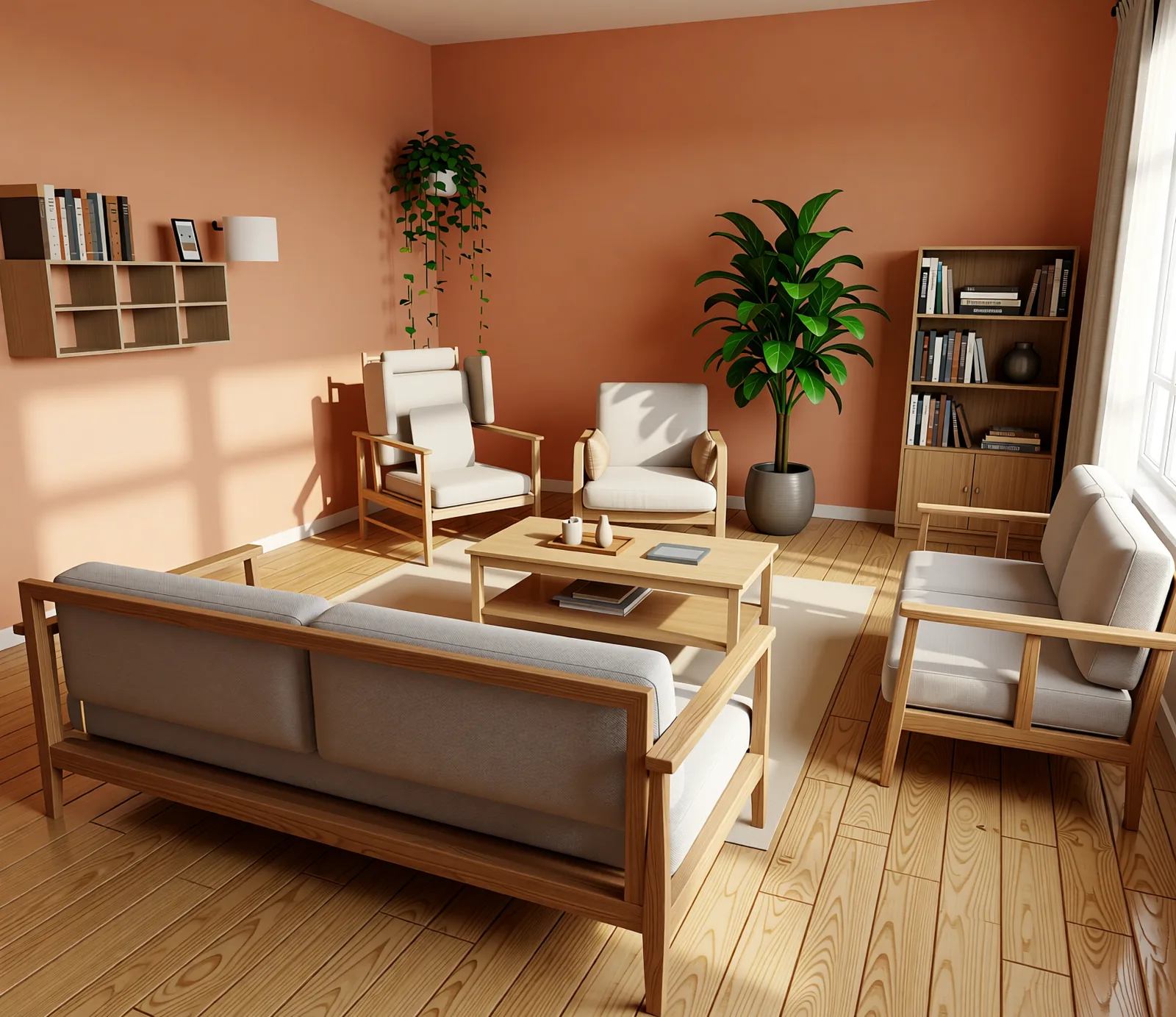 Foto AI z projektu PlanM
Przykład
Ten sam projekt: widok 3D i Foto AI
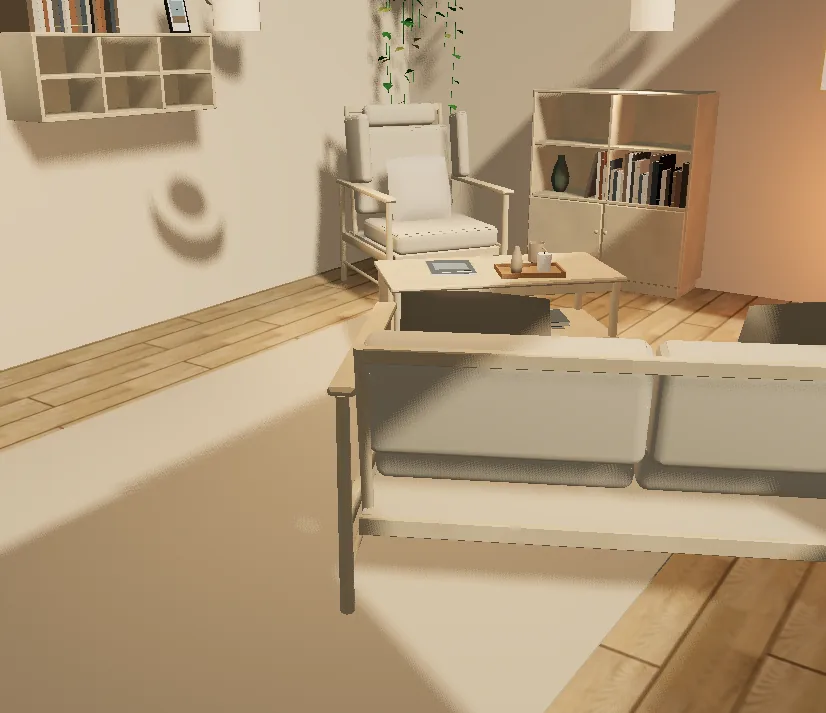 Ujęcie 3D w PlanMFoto AI
Trzy kroki
Od układu mieszkania do realistycznego obrazu
Ustaw meble w PlanM
Narysuj albo wgraj rzut i urządź pokój na prawdziwych wymiarach. Materiały, podłogi i kolory ścian wybrane w projekcie trafiają do obrazu.
Wybierz ujęcie
Przełącz widok na Foto AI. PlanM sam przygotuje ujęcie pokoju — możesz je zostawić, wybrać inne, zmienić pokój, porę dnia albo ustawić kamerę po swojemu.
Wygeneruj obraz
Jedno kliknięcie tworzy realistyczne zdjęcie tego ujęcia. Wynik zostaje przy projekcie, więc wrócisz do niego i porównasz z kolejnym wariantem.
Nie musisz szukać kadru: PlanM przygotowuje ujęcie automatycznie. Jeśli chcesz pokazać pokój z innej strony, wybierasz inne gotowe ujęcie albo ustawiasz kamerę sam — obraz powstaje dopiero po Twoim kliknięciu.
Po co
Łatwiej zdecydować, gdy widzisz efekt
Porównaj warianty
Zmień podłogę, kolor ścian albo ustawienie sofy i zrób drugie zdjęcie z tego samego ujęcia. Różnicę widać od razu.
Obejrzyj materiały i światło
Zobacz, jak wybrane wykończenia wyglądają razem w dziennym świetle albo wieczorem, zanim cokolwiek kupisz.
Pokaż pomysł bliskim
Realistyczny obraz łatwiej omówić z rodziną albo ekipą niż rzut czy model 3D.
Trzy sposoby oglądania
Projekt 3D, Prezentacja 3D i Foto AI
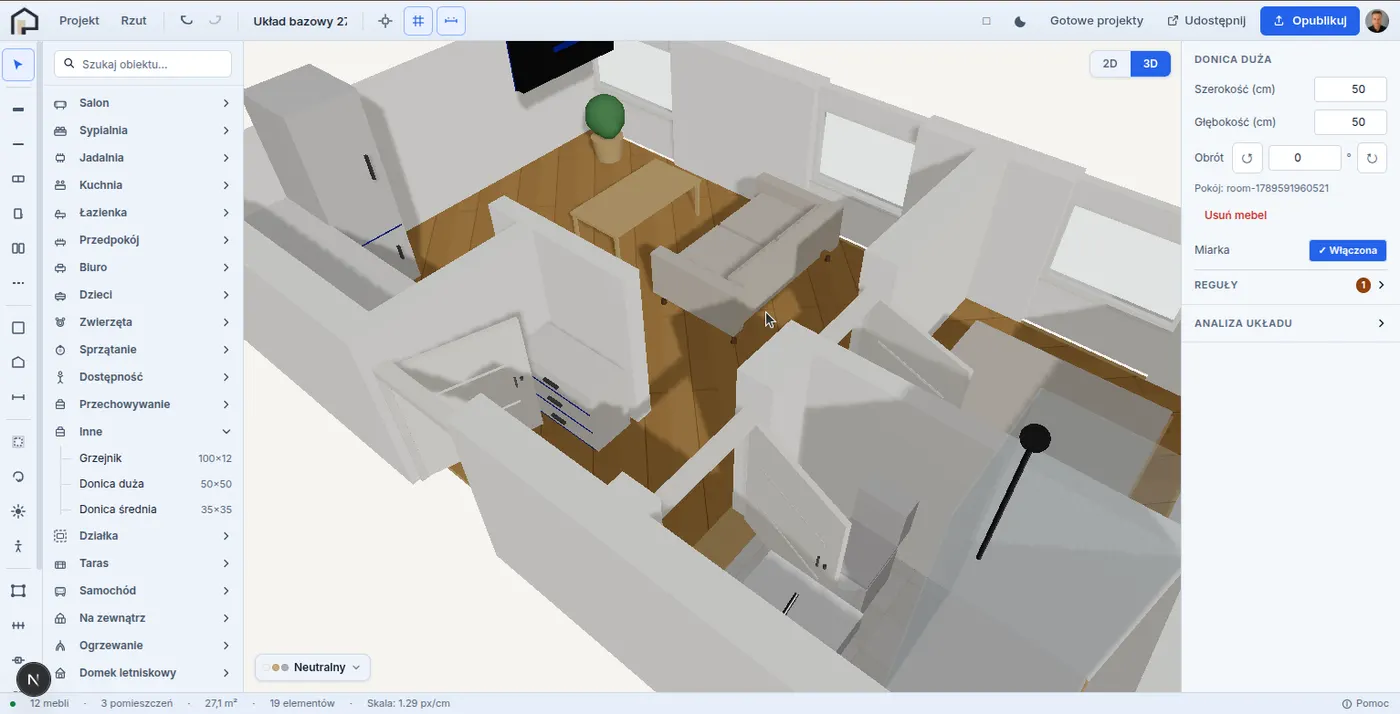
Projekt 3D
Oglądasz przestrzenny układ mieszkania: obracasz, przybliżasz, sprawdzasz proporcje.
Bez limitu po zalogowaniu
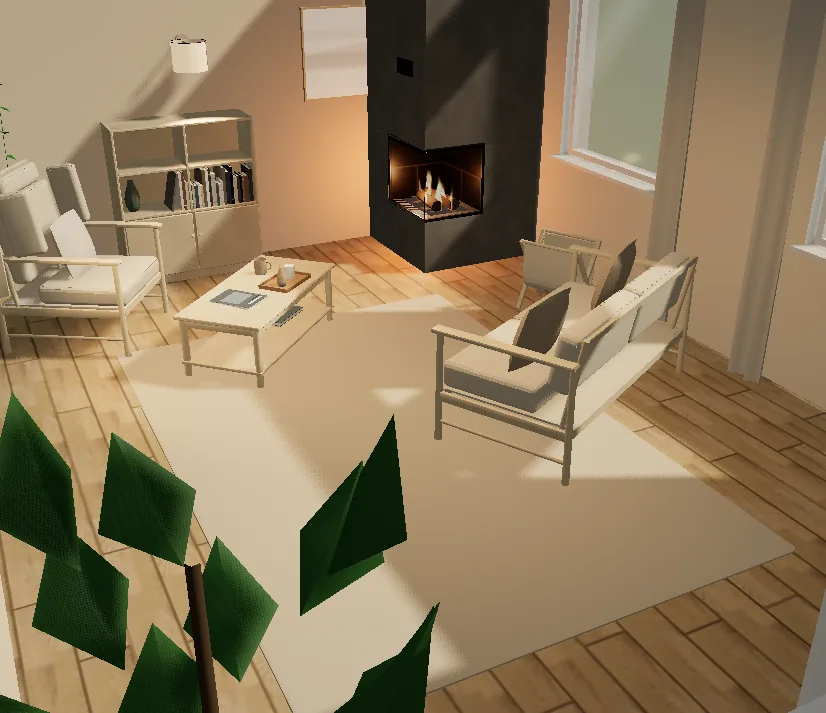
Prezentacja 3D
Oglądasz wnętrze z materiałami, światłem i detalami — gotowe do pokazania.
2 gratis, więcej w Plus, bez limitu w Premium przez 30 dni
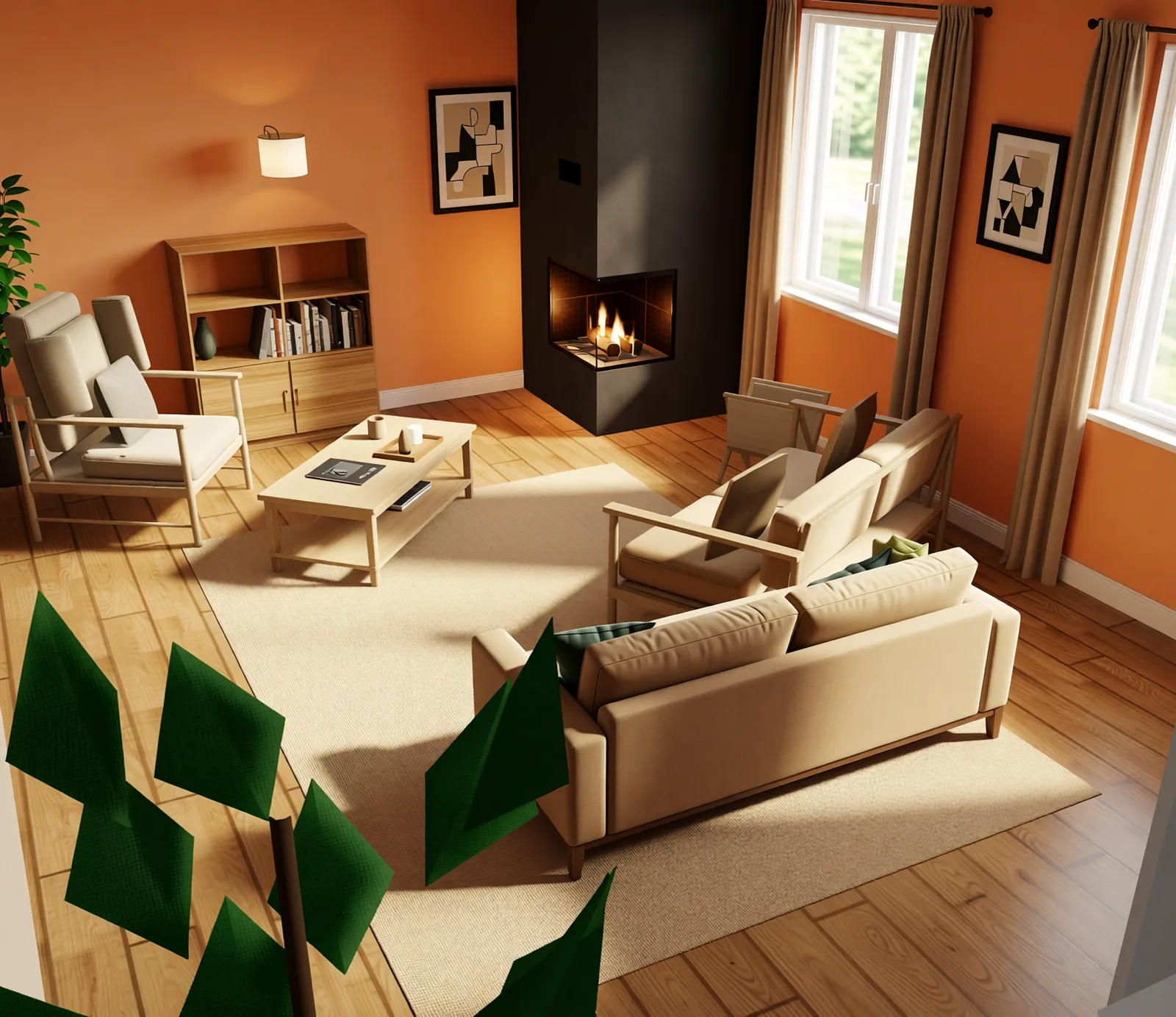
Foto AI
Generujesz realistyczny obraz wybranego ujęcia swojego projektu.
2 gratis, potem w pakietach
Ceny
2 Foto AI na start, za darmo
Po założeniu bezpłatnego konta masz 2 Foto AI. Kolejne są w pakietach — kupujesz raz, bez abonamentu, a niewykorzystane nie wygasają.
- Bezpłatne konto
- 2 Foto AI
- raz na konto, bez karty
- Plus · 19 zł
- +10 Foto AI
- z każdym zakupem, oraz 10 prezentacji 3D i 10 analiz
- Premium · 59 zł / 30 dni
- +40 Foto AI
- oraz prezentacje i analizy bez limitu
Czego Foto AI nie obiecuje
Foto AI to wizualizacja, nie dokumentacja. Model AI może zmienić detale, kształt czy kolor przedmiotu albo dodać coś od siebie, a wymiary na obrazie nie są dokładne. Do decyzji o wymiarach i zakupach używaj projektu w PlanM.
PlanM nadal służy przede wszystkim do planowania: sprawdzisz w nim przejścia, ergonomię i światło. Foto AI pokazuje wizualny efekt tej pracy.
Pytania
Najczęstsze pytania
Czym Foto AI różni się od widoku 3D?
Widok 3D to model Twojego projektu liczony na bieżąco: obracasz go, przybliżasz i zmieniasz meble, a każda zmiana od razu się w nim pojawia. Foto AI tworzy z jednego wybranego ujęcia realistyczny obraz — z fakturami, światłem i cieniami jak na zdjęciu. Widok 3D jest bez limitu po zalogowaniu; Foto AI zużywa jedną jednostkę z puli na każdy gotowy obraz.
Czy muszę pisać prompt?
Nie. PlanM sam opisuje modelowi ujęcie na podstawie projektu: pokój, meble i ich ustawienie oraz wybrane wykończenia. Ty wybierasz tylko ujęcie i porę dnia.
Co zużywa pulę Foto AI?
Tylko gotowy obraz. Jedno Foto AI to jeden poprawnie wygenerowany obraz. Gdy generowanie się nie uda albo zostanie przerwane bez wyniku, jednostka wraca do puli. Oglądanie, obracanie i przybliżanie 3D, wybieranie ujęć i ponowne oglądanie gotowych obrazów nic nie zużywa.
Co dzieje się z Foto AI po wygaśnięciu Premium?
Zostają. 40 Foto AI z Premium nie wygasa razem z nim — używasz ich także po 30 dniach. Tak samo Foto AI z Plus i z paczek. Gotowe obrazy są dostępne przy projekcie zawsze.
Czy obraz pokaże dokładnie moje meble i wymiary?
Foto AI to wizualizacja, nie dokumentacja. Model AI może zmienić detale, kształt czy kolor przedmiotu albo dodać coś od siebie, a wymiary na obrazie nie są dokładne. Do decyzji o wymiarach i zakupach używaj projektu w PlanM.
Czy mogę wgrać zdjęcie swojego pokoju?
Nie. Foto AI tworzy obraz z projektu w PlanM, nie ze zdjęcia. Rzut mieszkania możesz zamienić w projekt albo narysować od zera.
Zobacz swoje mieszkanie na zdjęciu
Zacznij od przykładowego mieszkania albo otwórz swój projekt.
2 zdjęcia Foto AI po założeniu bezpłatnego konta. Bez karty.